Hojas de garrobo cobrizas
📷Moci 📅21/07/2009 23:33:41 👁️3058
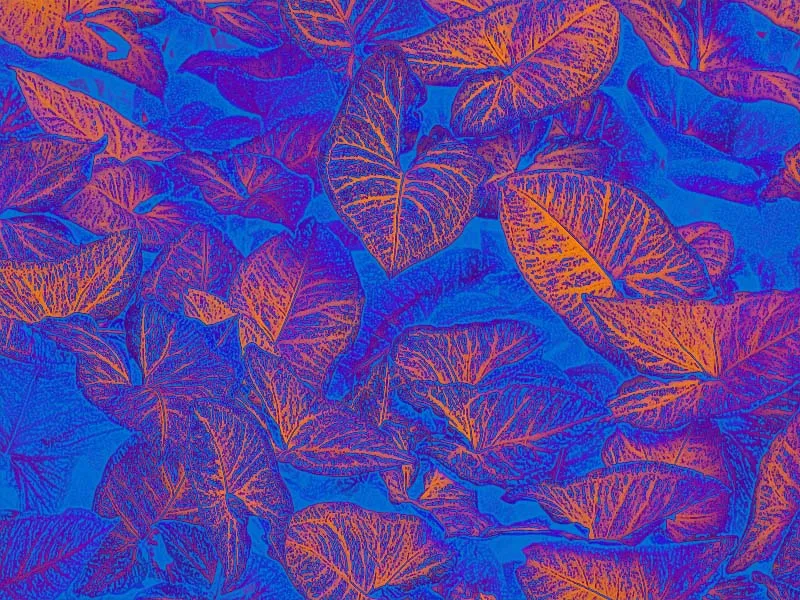
RE: Manipulación de imagen de unas hojas de garrobo
📷momiji 📅22/07/2009 11:52:00 👁️3058
No se la técnica, tus hojas son como estas...
 esta foto le he sacado de la web, y la planta es un Caladium sp
RE: Manipulación de imagen de unas hojas de garrobo
📷Don Gato 📅22/07/2009 12:41:13 👁️3058
Ves... esta si que me gusto y me gustaria aprender ☝️ ✅📷
RE: Manipulación de imagen de unas hojas de garrobo
📷Moci 📅22/07/2009 22:16:40 👁️3058
Momiji no me parece que sean las mismas hojas, yo a las hojas de tu foto le llamo "corazón de María" y es una planta de tallo alto como 15 a 20 centímetros. En cambio el garrobo es una planta de tallo rastrero. Estas fotos manipuladas se trabajan o se juega con ellas en el programa Photoshop, es fácil y entretiene muchísimo ver los resultados.
RE: Manipulación de imagen de unas hojas de garrobo
📷Moci 📅22/07/2009 22:21:36 👁️3058
Don Gato estos resultados son solo los que obtengo de utilizar capas, colores (frontal y de fondo) y las opciones de iluminación y exposición (en esquina derecha inferior), Photoshop.
RE: Manipulación de imagen de unas hojas de garrobo
📷johenandez 📅22/07/2009 23:26:56 👁️3058
Un efecto muy interesante, pero aquí entra lo sujetivo del observador, en mi caso no encuentro un punto de interés donde se fije la vista,, como ves hay muchos elementos a foco, lo que hace divagar la mirada, al menos así lo veo yo, pero ser original y creativo ya tiene su gran mérito. ✅📷 Saludos
RE: Manipulación de imagen de unas hojas de garrobo
📷Moci 📅23/07/2009 00:20:04 👁️3058
Jorge tienes mucha razón es dificil que los objetivos que motivan al l fotógrafo, o al que modifica una imagen sean los mismos que los de otra persona que observa. A veces se tiene la suerte de que dos personas coincidan en sus gustos o sus motivaciones, pero es dificil. Pero también es agradable que las personas pensemos y nos gusten cosas o aspectos diferentes. Asi se obtienen trabajos variados. Gracias por tu voto.
RE: Manipulación de imagen de unas hojas de garrobo
📷Don Gato 📅23/07/2009 05:31:34 👁️3058
Gracias Mitzi, Si, yo trabajo a diario con CS4 de photoshop y alguito le hago... es solo que no he experimentado con este tipo de procesos que lleven a nada como tus resultados 😊 En mi caso, yo no veo a la foto como clasica composicion en la que busco y admiro los destacados y conocidos elementos de un cuadro, si no mas bien lo considero como un trabajo artistico y me parece muy bueno para aplicaciones como protectores de pantalla ✅ Saludos 😉
RE: Manipulación de imagen de unas hojas de garrobo
📷Moci 📅24/07/2009 11:23:50 👁️3058
Hola Don Gato las fotos que subi me gustan a veces por la disposición de los objetos, por su forma o por su tonalidades. Y me encanta hacer experimentos y cambiar las cosas.
RE: Manipulación de imagen de unas hojas de garrobo
📷Jorge Chinchilla 📅24/07/2009 14:33:08 👁️3058
Muy lindo trabajo Mitzi ✅📷 Saludos ☝️
RE: Manipulación de imagen de unas hojas de garrobo
📷Moci 📅28/07/2009 17:23:57 👁️3058
Geovanni y Jorge gracias por sus comentarios y por el voto.
RE: Manipulación de imagen de unas hojas de garrobo
📷Moci 📅28/07/2009 18:30:20 👁️3058
Don Gato voy a escribir en varios correos las instrucciones para que experimentes, lo voy a hacer así porque trate de escribirte todo y me saco del programa y no se porque, lástima. 1-Abre el archivo de la foto que deseas modificar con photoshop. 2-A la izquierda de la pantalla en forma vertical, están las herramientas de trabajo. 3-Busca un bote de pintura, con el vas a trabajar. 4-Más abajo en la herramientas están dos cuadritos enlazados, se utilizan para cambiar el color frontal y el de fondo. Das un click en uno de los cuadritos y sale una ventana, allí ves un cuadrado de color y con un círculito. Si lo mueves cambia el tono. Puedes ves más colores en la Biblioteca de colores. 5-Una vez que el color frontal y el de fondo esta seleccionados, debemos crear una capa para trabajar con ellos.
RE: Manipulación de imagen de unas hojas de garrobo
📷Moci 📅28/07/2009 18:39:12 👁️3058
6-Para crear una capa vas a la parte derecha inferior de la pantalla, allí vez una foto en miniatura (de tu foto de archivo), todo esta marcado en celeste. A la derecha aparece un candado, así no se puede modificar tu imagen. 7-Para realizar cambios das un doble click sobre el candado, entonces sale una ventana que se llama nueva capa (Nombre: Capa 0) das OK. 8-La capa Fondo en celeste, cambia a Capa 0. 9-Abajo de la Capas, en la esquina de la pantalla, se ve un balde con tapa en miniatura, es un basurero de capas. 10-A la izquierda del bote de basura, hay un cuadrado con una esquinita doblada, al dar un click sobre este cuadrado se crea una CAPA NUEVA, esto es como poner un plástico o un acetato sobre tu imagen, así trabajas en ella y no se daña tu imagen. Al final si todos los trabajos te gustan podrías fucionar las capas.
RE: Manipulación de imagen de unas hojas de garrobo
📷Moci 📅28/07/2009 19:15:48 👁️3058
11-Ahora traes el ratón a la herramienta bote de pintura y le das un click para activarlo. Luego llevas el cursor sobre la imagen de tu foto (pantalla en grande) y das un click, entonces cae una capa de pintura del color frontal, que escogiste en el punto 4. Tu foto parece que desaparece pero no es así.
12-Vas a la derecha inferior y sobre la capa con la foto en miniatura de tu imagen, esta el registro de la capa de pintura.
13-Ahora, subes la vista más o menos 2 cm. y ves la palabra "Normal", das un click en un triángulito a la derecha.
14-Se abre una ventana con opciones y con el cursor marcas "luminosidad" y al instante cambia la capa de pintura que colocaste por tu foto MODIFICADA.
15-Con las flechas del teclado, activas la que señala hacia arriba y al ver las opciones de la ventana, ves como tu foto sufre cambios con las diversas opciones.
16-Si alguna te gusta, la guardas como un archivo aparte de tu foto original.
17-La operación de crear capas y colocar pintura se puede repetir sobre la misma imagen, se obtiene resultados impresionantes e inesperados.
18-Al final se podría fucionar las capas, o guardar cada una como un archivo, recuerda la capa activa es la marcada con celeste en el registro de capas a la derecha.
Don Gato espero que veas estas respuestas y que practiques y luego me envies o subas los resultados para verlos, hasta pronto Mitzi
RE: Manipulación de imagen de unas hojas de garrobo
📷Roberto Garcia 📅29/07/2009 22:11:37 👁️3058
Un trabajo muy interesante, y lo que tiene más mérito es tu visión artística para llegar a este resultado. ✅📷 👍 👍 👍
RE: Manipulación de imagen de unas hojas de garrobo
📷Moci 📅29/07/2009 22:27:56 👁️3058
Hola Roberto tu comentario es gratificante, gracias por tu voto
RE: Manipulación de imagen de unas hojas de garrobo
📷Don Gato 📅30/07/2009 10:51:30 👁️3058
Super interesante, Mitzi... agradezco tu abierta gracia ☝️ Saludos 😉
RE: Manipulación de imagen de unas hojas de garrobo
📷Moci 📅30/07/2009 21:39:45 👁️3058
Hola Don Gato gracias...
RE: Hojas de garrobo cobrizas
📷Moci 📅31/08/2009 20:02:29 👁️3058
Eca gracias por la carita y el comentario ✅